AI DESIGNER / CREATIVE TECHNOLOGIST
AI 动态作品集
从可交互 Hero 的角色与分镜视频,到 Codex 读取作品数据并生成动态作品集网站。
完整教程
一个作品集网站是否吸引人,Hero 很重要。这篇教程完整记录如何用 AI 制作可交互的 Hero 视频,并把人物视频、动态作品与结构化项目数据交给 Codex,最终落地成一个由滚动驱动的动态作品集网站。
1.1 Hero 素材准备
先确定一个与网站风格匹配、具有记忆点且能持续保持一致的角色。
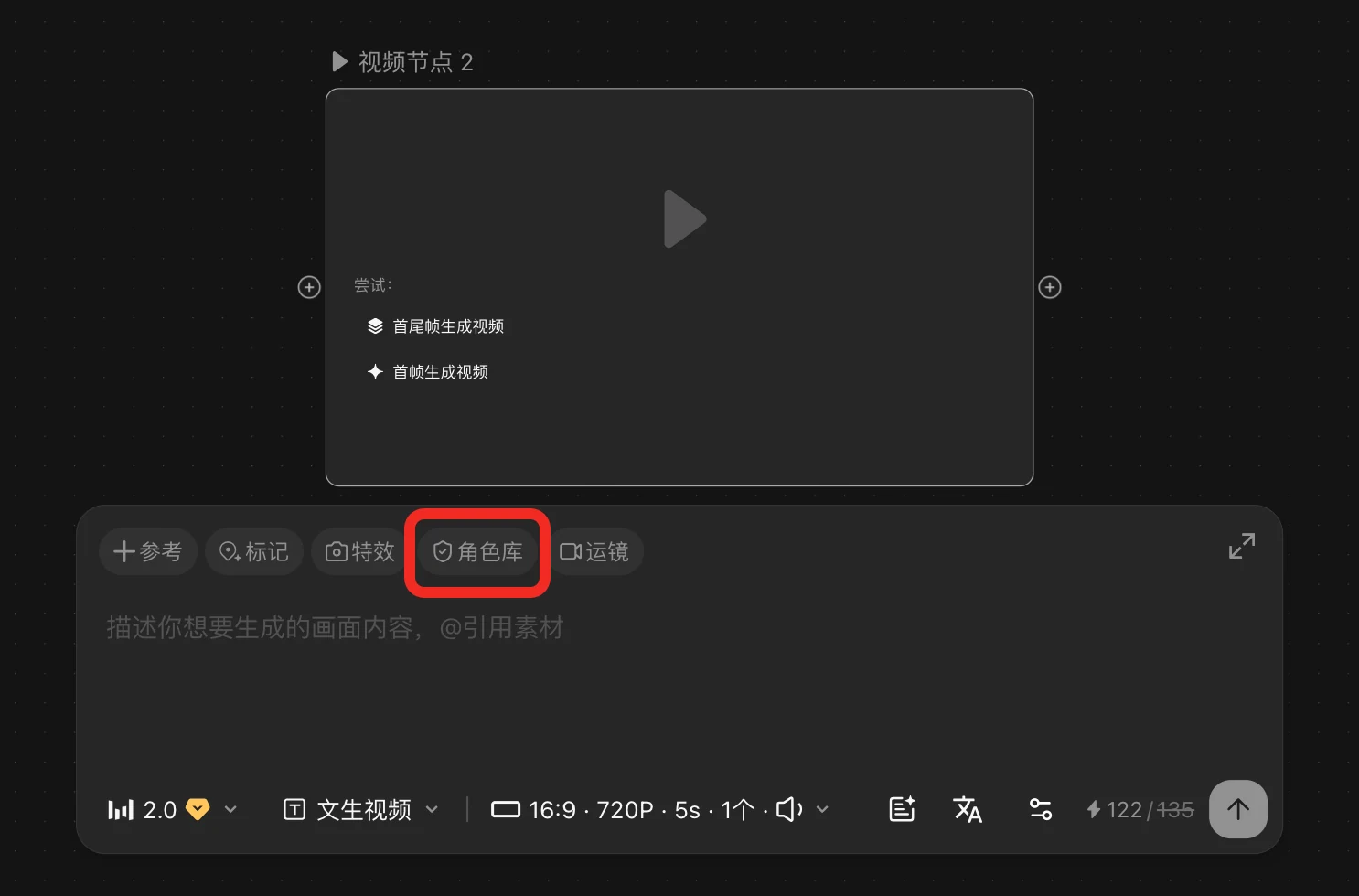
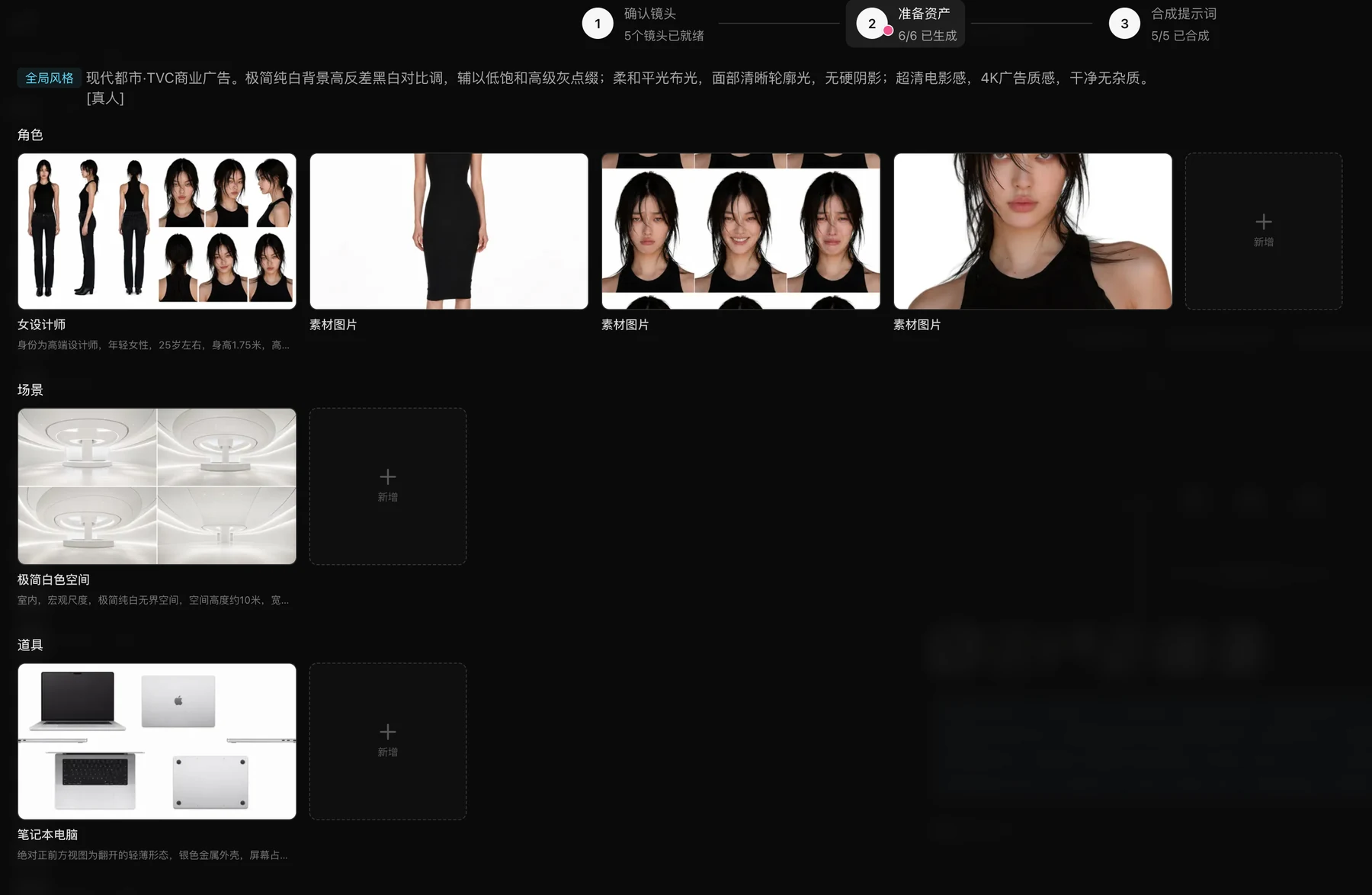
打开 LiblibAI,在工作流中右键添加节点,依次选择“添加视频节点”和“角色库”。
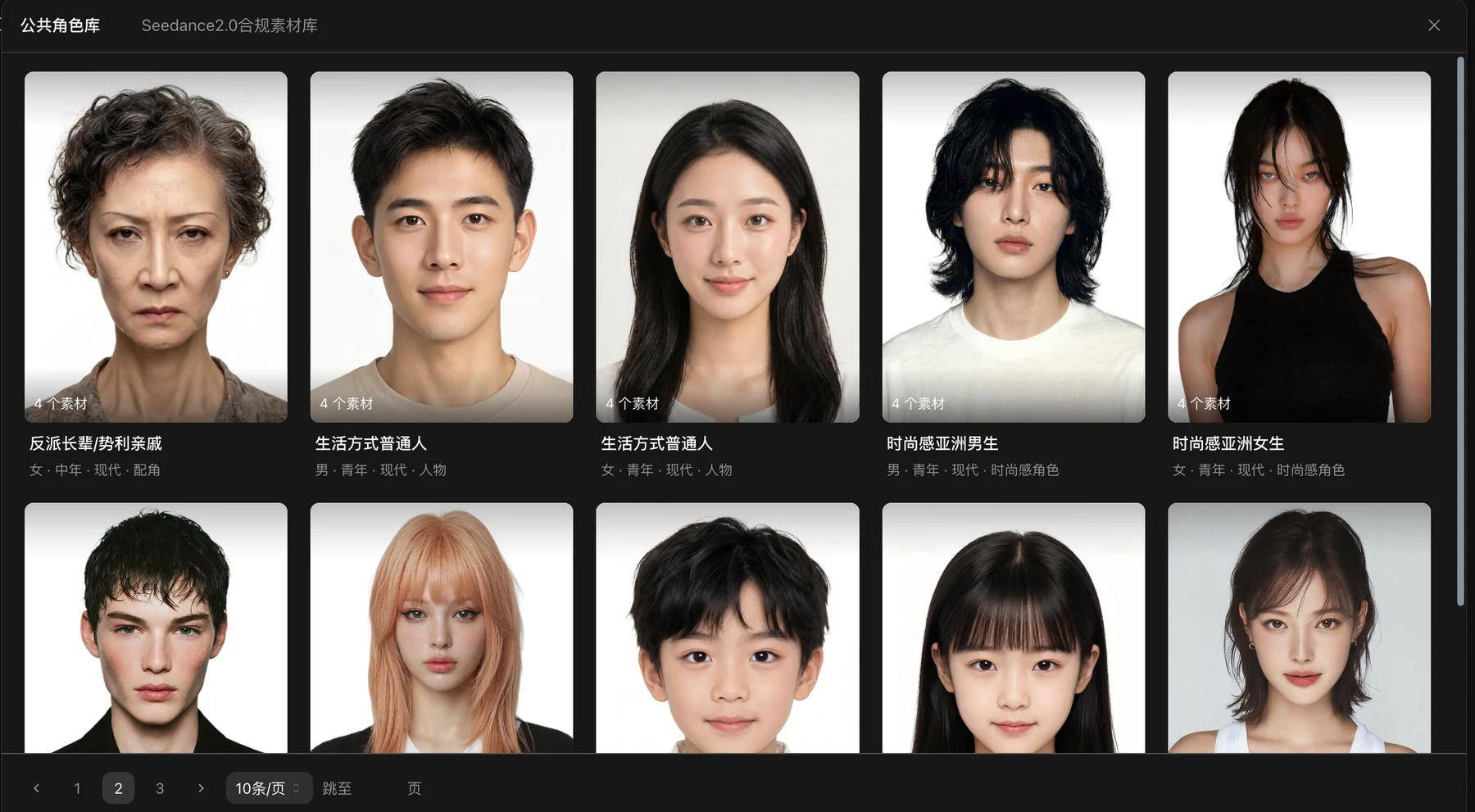
在公共角色库里选择一个和网站风格比较搭的虚拟角色。这些角色本身就有记忆点,不是千篇一律的 AI 脸;也可以换成自己的脸,本教程使用虚拟角色演示。
操作步骤
- 进入角色库并浏览公共角色。
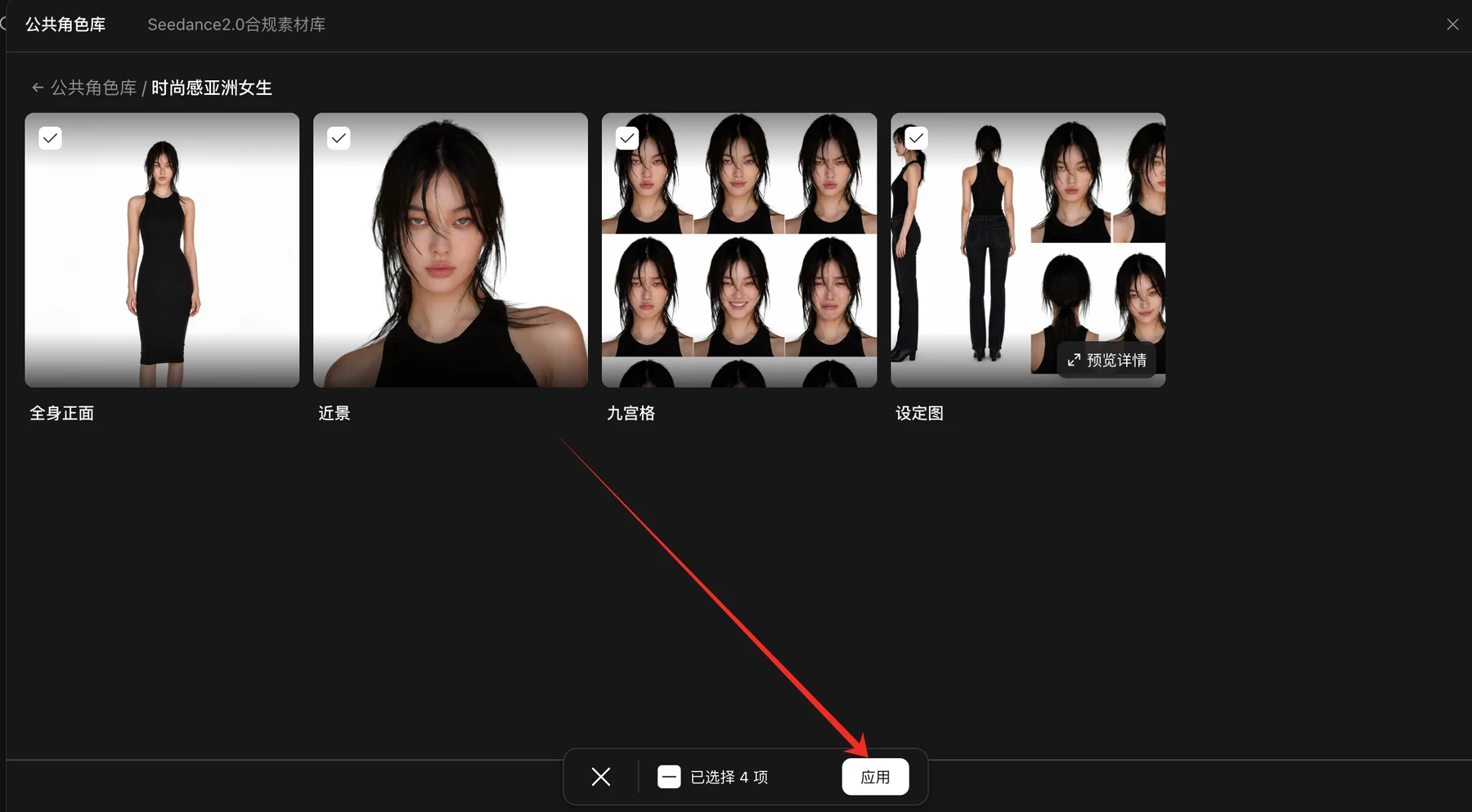
- 选择角色的全身、近景、九宫格和设定图。
- 把选中的角色素材应用到当前视频工作流。
1.2 生成分镜图
让 AI 先梳理视觉叙事,再批量生成从远景到人脸近景的一组连续分镜。
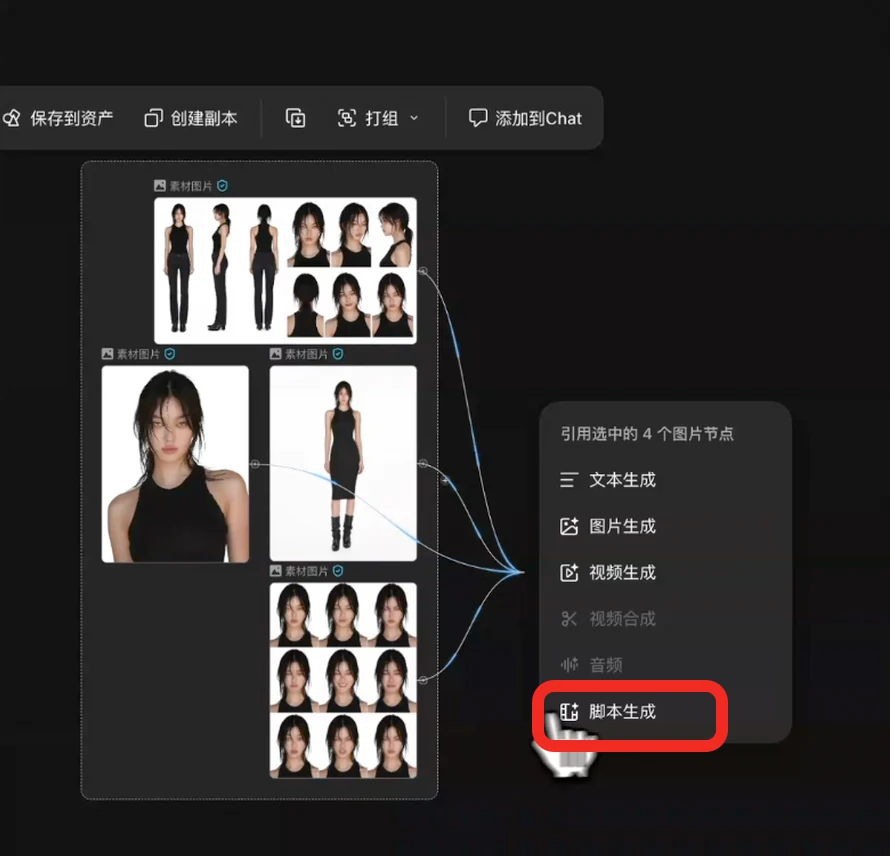
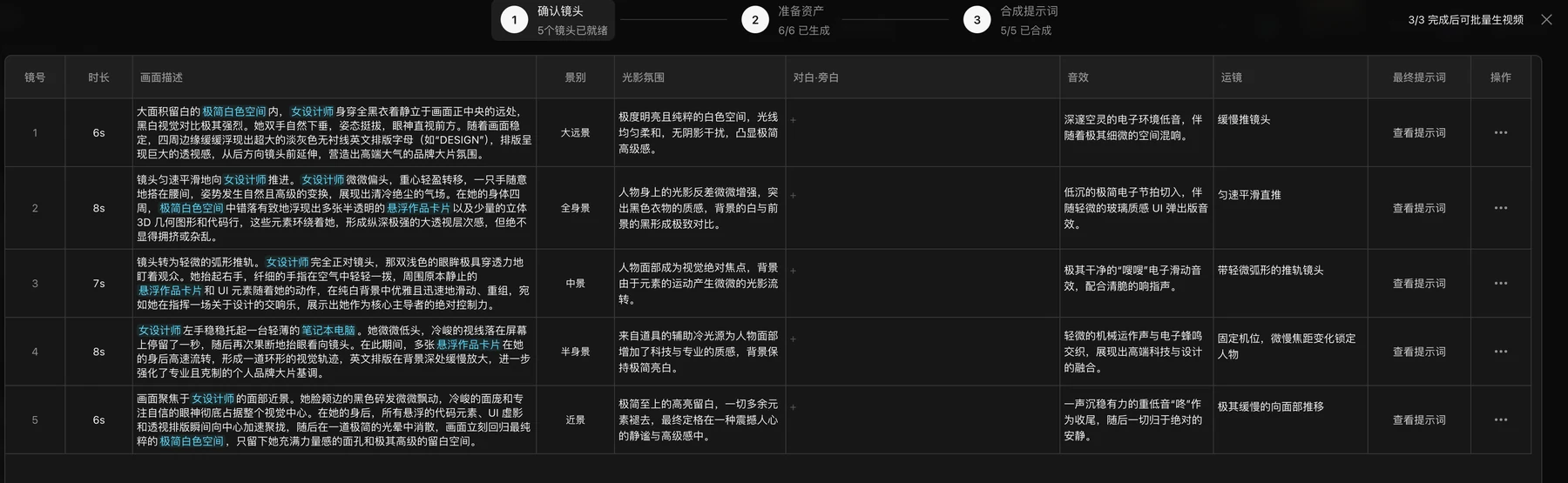
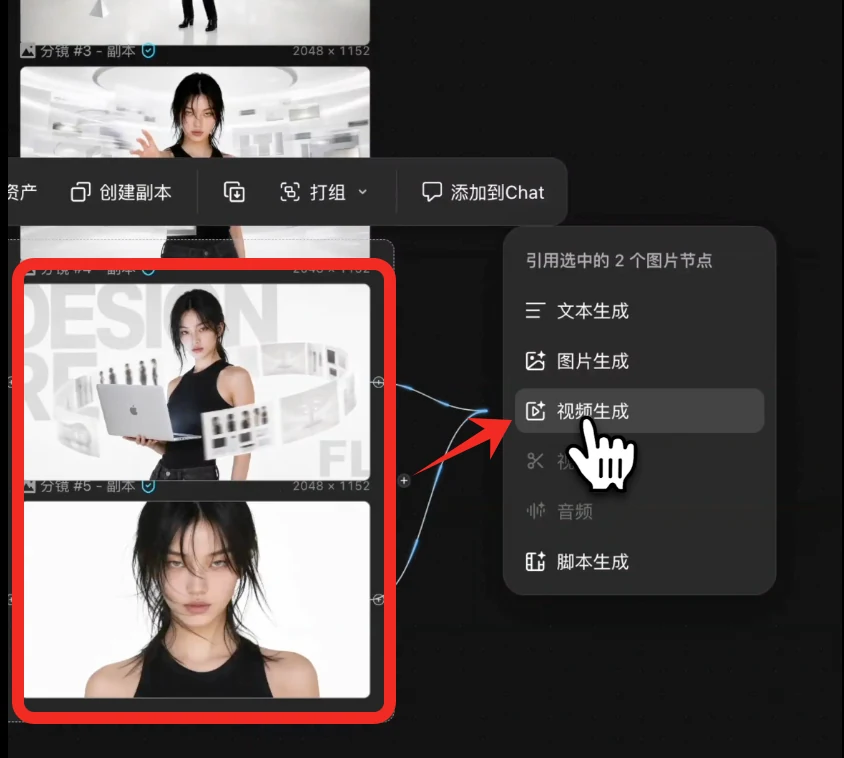
全选同一角色的图片,拖动节点上的加号并选择“脚本生成”。输入自己的想法后,AI 会整理 Hero 的分镜脚本,并准备对应资产。
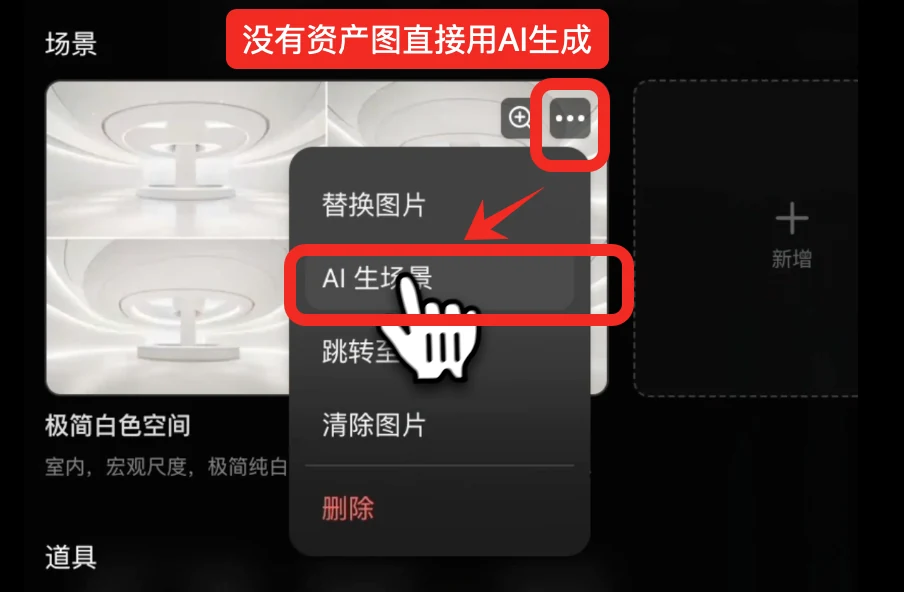
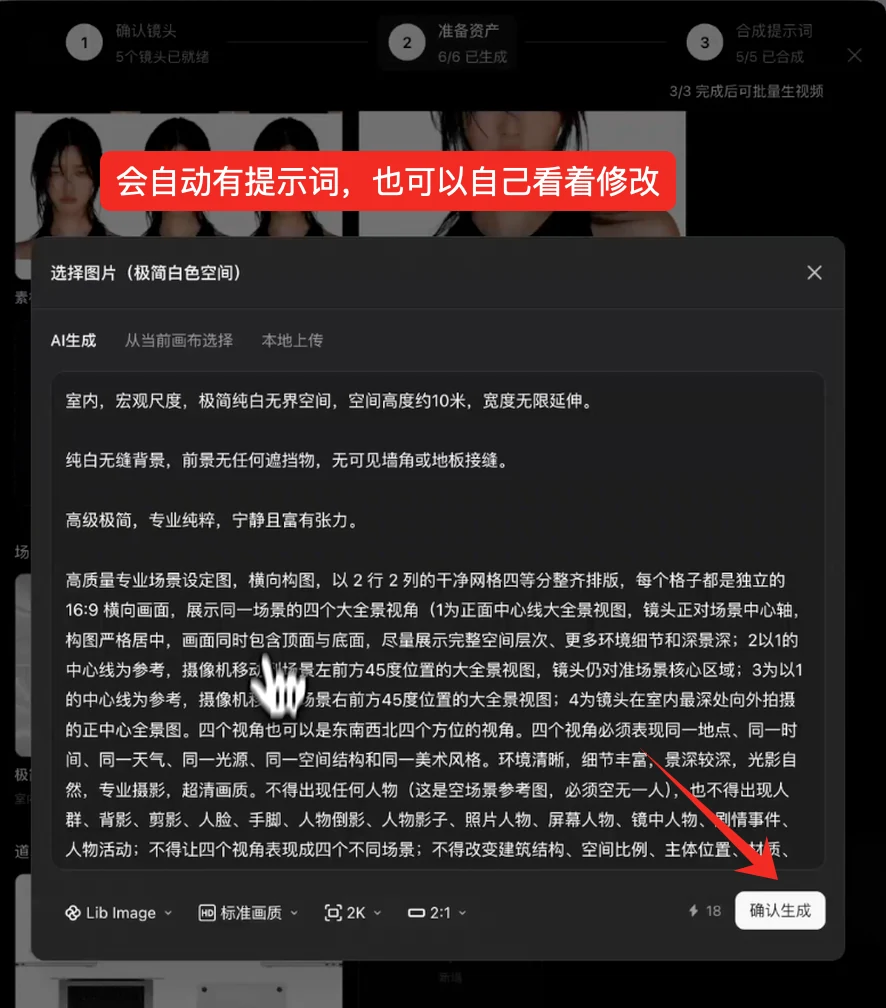
没有现成资产图也可以直接用 AI 生成,不需要自己逐条编写每一个镜头的提示词。
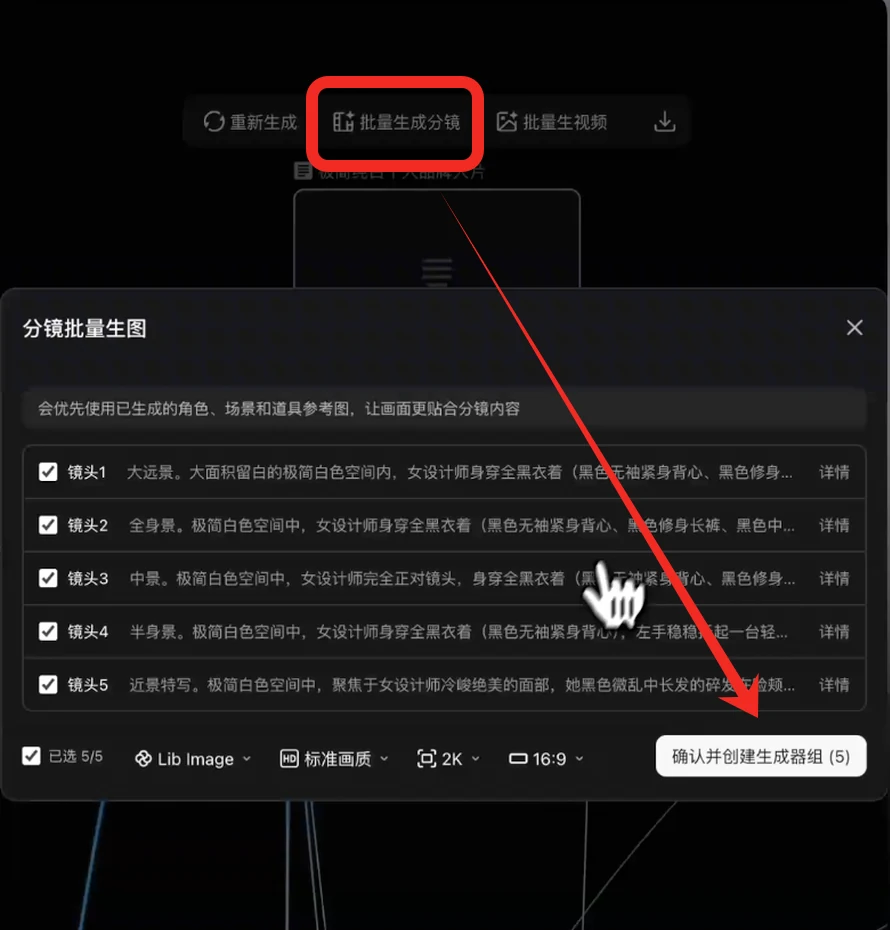
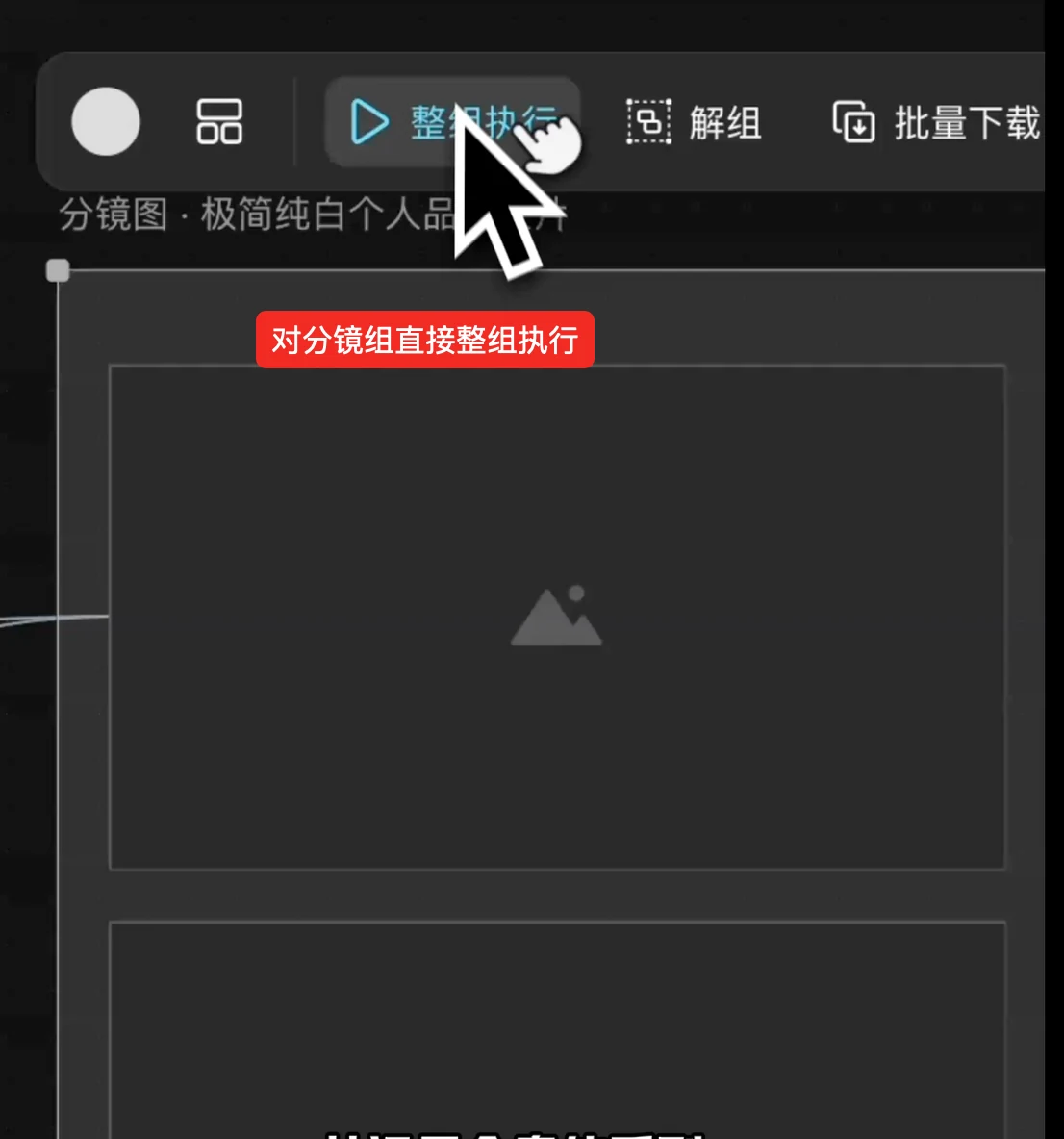
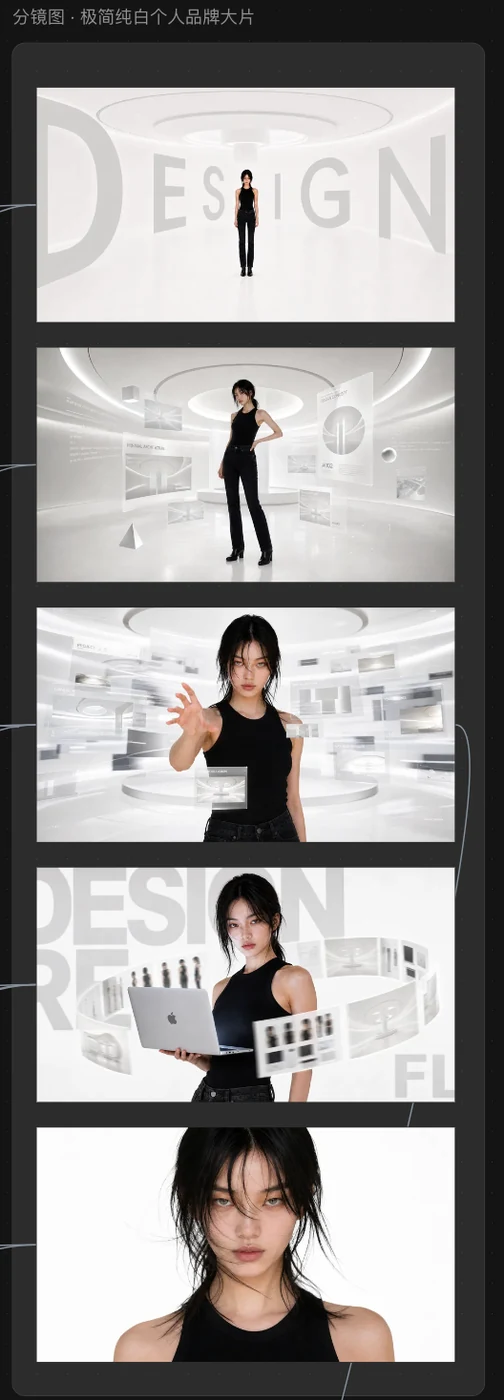
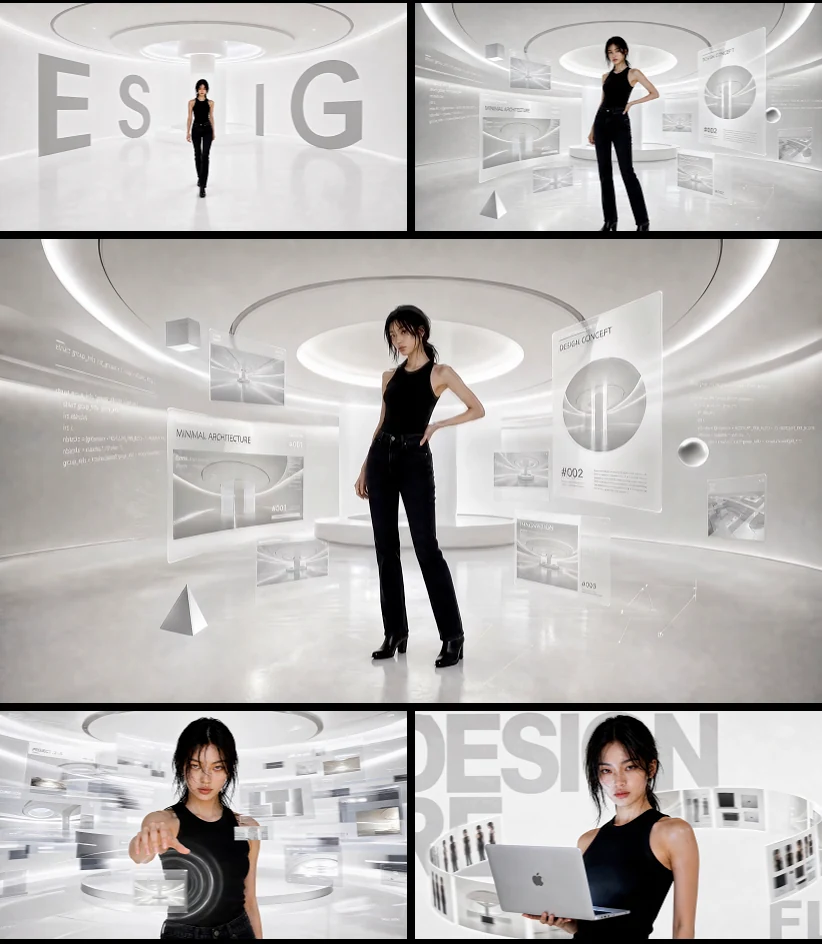
选择“批量生成分镜”,确认并创建生成器组,然后对分镜组执行“整组运行”。最终可以批量得到远景、全身、伸手、拿起电脑和人脸近景等镜头,同时保持角色一致性。
完整提示词
Hero 视觉方向输入
高级极简白色个人品牌 Hero,使用同一角色保持脸、发型和穿搭一致。人物最初以远景站在大面积留白的白色空间中,随着滚动镜头逐渐推进到全身,再到中景,人物姿势自然变化,并可在后半段手持苹果笔记本。周围以少量超大英文排版、作品卡片和 UI、3D、代码元素形成大透视和层次感,整体像高端设计师个人品牌大片,突出人物和人脸,不要科技舱、赛博风、复杂界面堆叠或电商广告感。
1.3 把人物调整得更真实
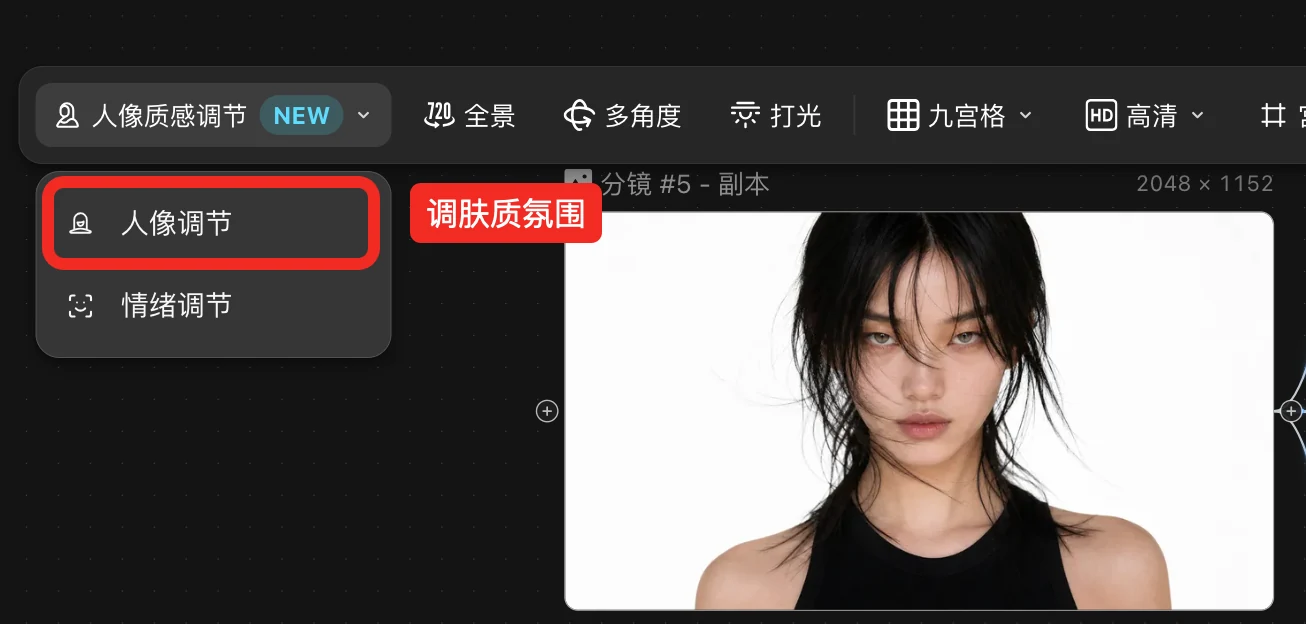
角色一致之后,再分别处理皮肤质感和表情肌肉,让人物从“可用”走向“可信”。
人像调节:如果想要更真实的皮肤质感,可以使用人像调节,针对肤质纹理等细节进行深度处理。
情绪调节:通过模拟眉、眼、嘴唇的肌肉状态控制不同浓度的表情,快速获得更自然、更写实的人物状态。
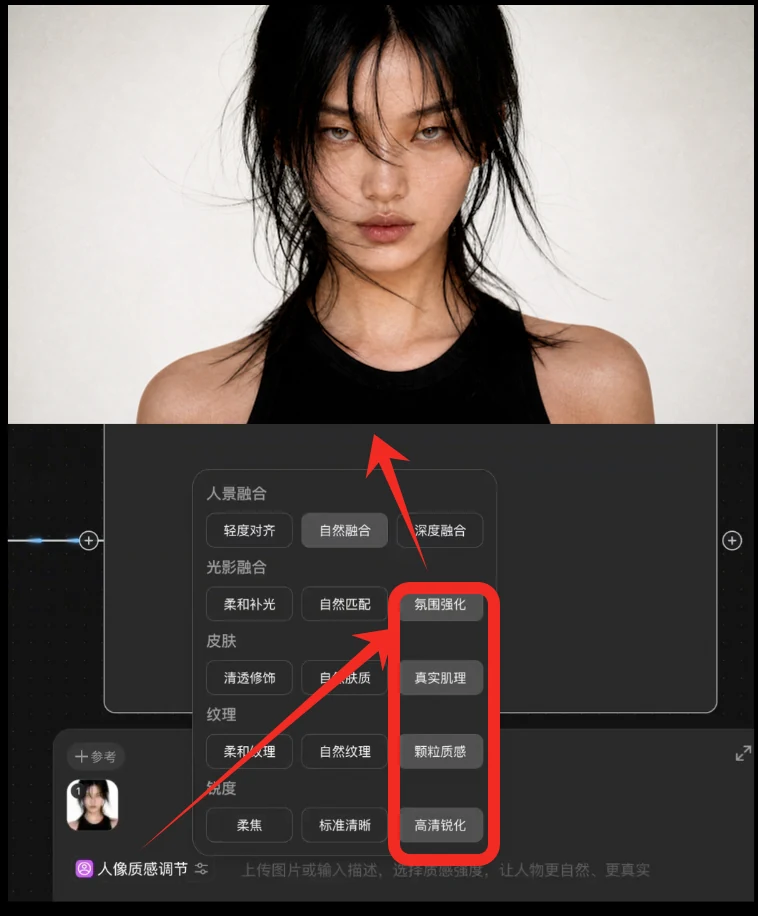
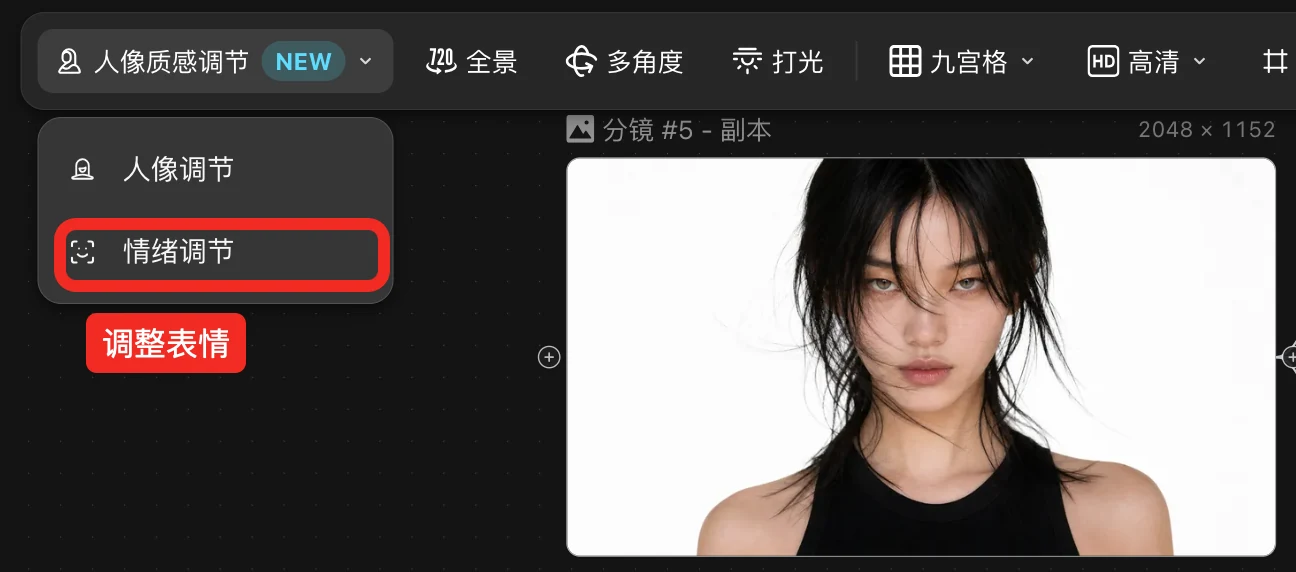
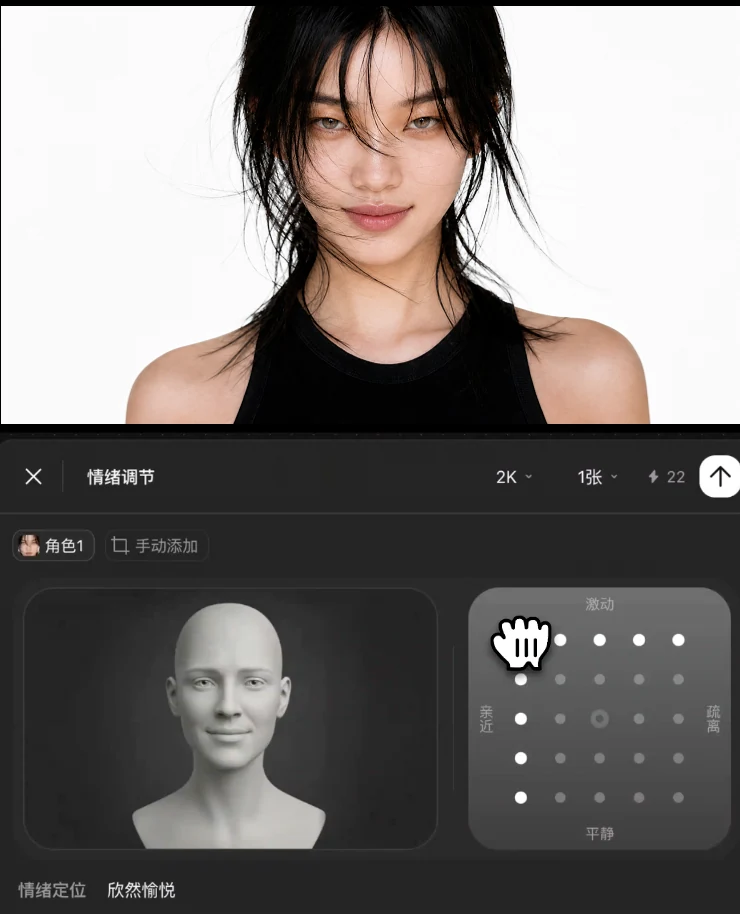
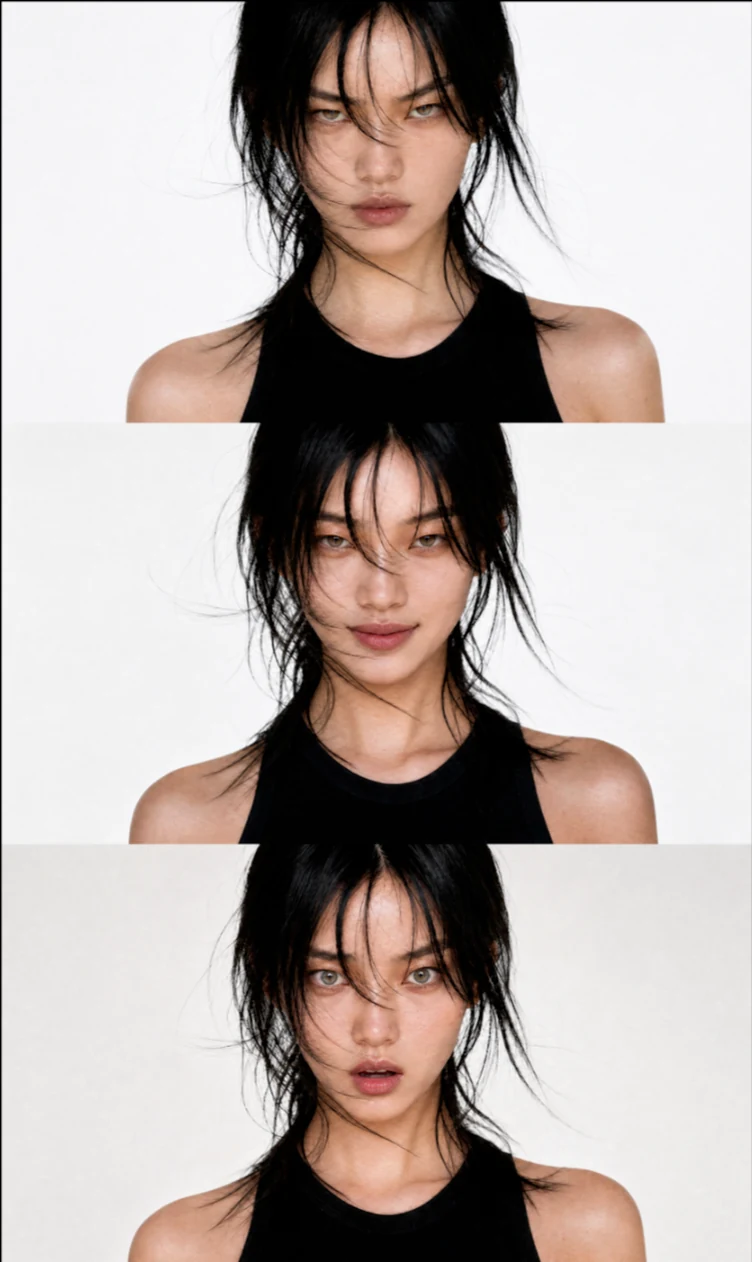
1.4 生成分镜视频
不要一次生成完整长视频。把相邻分镜分别作为首尾帧,分段控制镜头,再把四段转场剪成完整 Hero。
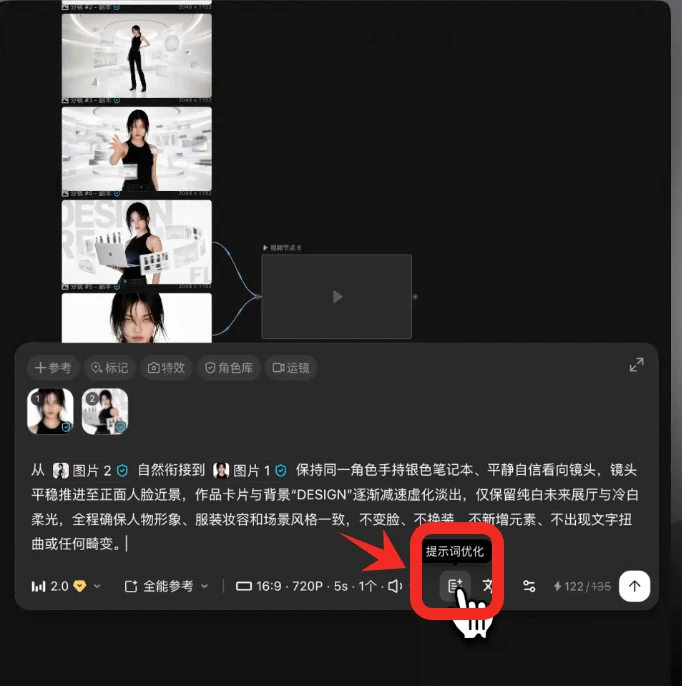
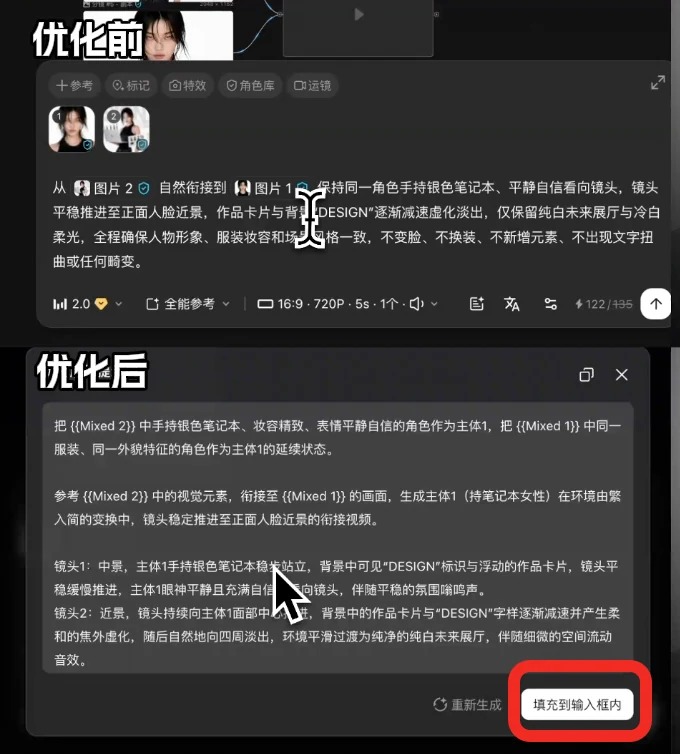
为了让每个镜头都有足够的展示时间,我没有让 AI 一次生成完整长视频,而是把相邻的两张分镜分别作为首尾帧,再输入每段转场的想法,让 AI 帮我优化提示词。
分别生成四段转场,再用剪辑软件拼成一条完整视频,Hero 素材就准备好了。
完整提示词
分镜 1:远景推进到全身
从 {{Mixed 1}} 按照以下描述自然衔接到 {{Mixed 2}}:人物从白色极简空间中央缓慢向镜头走近,步伐自然、自信、克制,镜头同步平稳向前推进,由远景逐渐过渡到完整全身景别。背景中的超大 DESIGN 字母保持稳定,随着镜头推进从画面两侧掠过。纯白空间逐渐向两侧展开,少量半透明作品卡片和抽象几何装置从远处缓慢显现,最终形成明亮、宽阔的白色设计展厅。人物在结尾自然停下并轻微侧身,一只手放在腰侧,准确衔接下一张全身构图。始终保持同一角色的面部五官、黑色发型、黑色无袖上衣、黑色长裤、身材比例和妆容完全一致。保持高级极简的纯白未来展厅、冷白柔光和编辑感构图。镜头运动平稳,不变脸、不换装、不增加人物、不改变年龄,不生成新的文字,不让背景文字扭曲,不出现肢体变形、手指异常、界面融化或场景突然跳变。
分镜 2:全身推进到交互中景
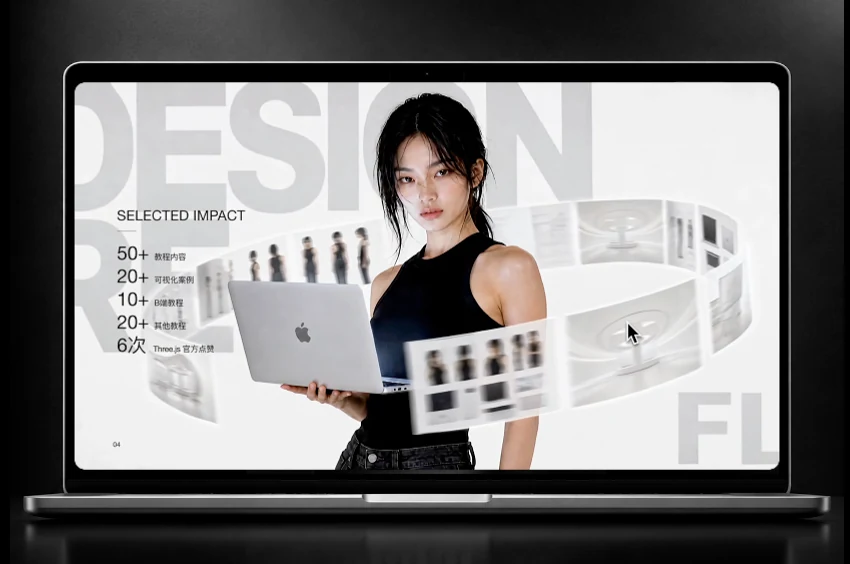
从 {{Mixed 1}} 自然衔接到 {{Mixed 2}},按照以下要求进行生成:镜头从人物全身平稳推进到腰部以上的中景,人物先保持自信站姿,随后转头看向镜头,并自然抬起一只手缓慢伸向前方,像是在触碰镜头前的虚拟界面。周围原本静止的半透明作品卡片逐渐被激活,开始产生轻微环绕和横向流动,远处卡片保持清晰层次,靠近镜头的卡片形成自然运动模糊和大透视。人物手掌逐渐接近镜头,最后停在伸手触碰的构图。始终保持同一角色的面部五官、黑色发型、黑色无袖上衣、黑色长裤、身材比例和妆容完全一致。保持高级极简的纯白未来展厅、冷白柔光和编辑感构图。镜头运动平稳,不变脸、不换装、不增加人物、不改变年龄,不生成新的文字,不让背景文字扭曲,不出现肢体变形、手指异常、界面融化或场景突然跳变。
分镜 3:卡片遮挡转场到手持电脑
从 {{Mixed 1}} 自然衔接到 {{Mixed 2}},按照以下要求进行衔接:人物伸向镜头的手轻轻触发前方界面,周围的透明作品卡片迅速但流畅地向中心汇聚,并围绕人物形成横向旋转的环形内容带。一块较大的白色半透明卡片从镜头前方快速横向掠过,短暂完全遮挡画面,形成自然的遮挡转场。卡片离开画面后,人物已经自然地双手托着一台打开的银色苹果笔记本,电脑位于胸部以下,不遮挡脸。人物略微侧身并看向镜头,环形作品卡片在身后和前景缓慢旋转,最终准确衔接持笔记本的画面。始终保持同一角色的面部五官、黑色发型、黑色无袖上衣、黑色长裤、身材比例和妆容完全一致。保持高级极简的纯白未来展厅、冷白柔光和编辑感构图。镜头运动平稳,不变脸、不换装、不增加人物、不改变年龄,不生成新的文字,不让背景文字扭曲,不出现肢体变形、手指异常、界面融化或场景突然跳变。
分镜 4:从作品环境推进到人脸特写
把 {{Mixed 1}} 中手持银色笔记本、妆容精致、表情平静自信的角色作为主体 1,把 {{Mixed 2}} 中同一服装、同一外貌特征的角色作为主体 1 的延续状态。
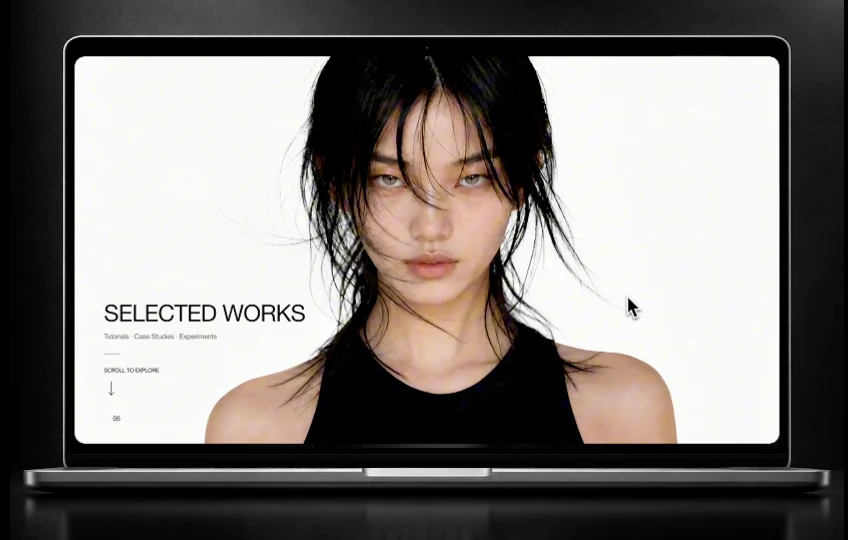
参考 {{Mixed 1}} 中的视觉元素,衔接至 {{Mixed 2}} 的画面,生成主体 1(持笔记本女性)在环境由繁入简的变换中,镜头稳定推进至正面人脸近景的衔接视频。
镜头 1:中景,主体 1 手持银色笔记本稳步站立,背景中可见 DESIGN 标识与浮动的作品卡片,镜头平稳缓慢推进,主体 1 眼神平静且充满自信地看向镜头,伴随平稳的氛围嗡鸣声。
镜头 2:近景,镜头持续向主体 1 面部中心推进,背景中的作品卡片与 DESIGN 字样逐渐减速并产生柔和的焦外虚化,随后自然向四周淡出,环境平滑过渡为纯净的纯白未来展厅,伴随细微的空间流动音效。
镜头 3:正面特写,镜头锁定在主体 1 的人脸近景,其服装、妆容与五官特征保持高度一致,背景已完全变为极简纯白空间,冷白柔光在角色面部留下细腻阴影,画面定格在自信的神情中,伴随轻柔的电子音效收尾。
画面风格:极简未来主义,冷白色调,均匀高亮的冷白柔光。
1.5 用 3D 导演台确定特定动作
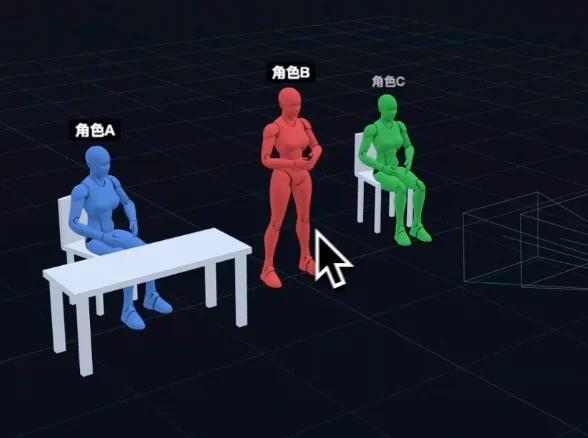
需要准确姿势或多人站位时,先在三维场景里确定动作与空间关系,可以减少反复抽卡。
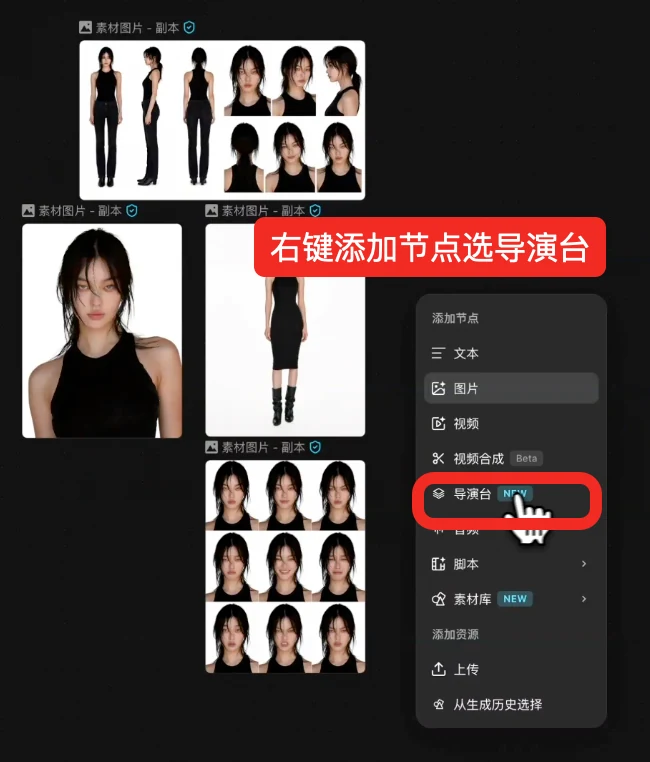
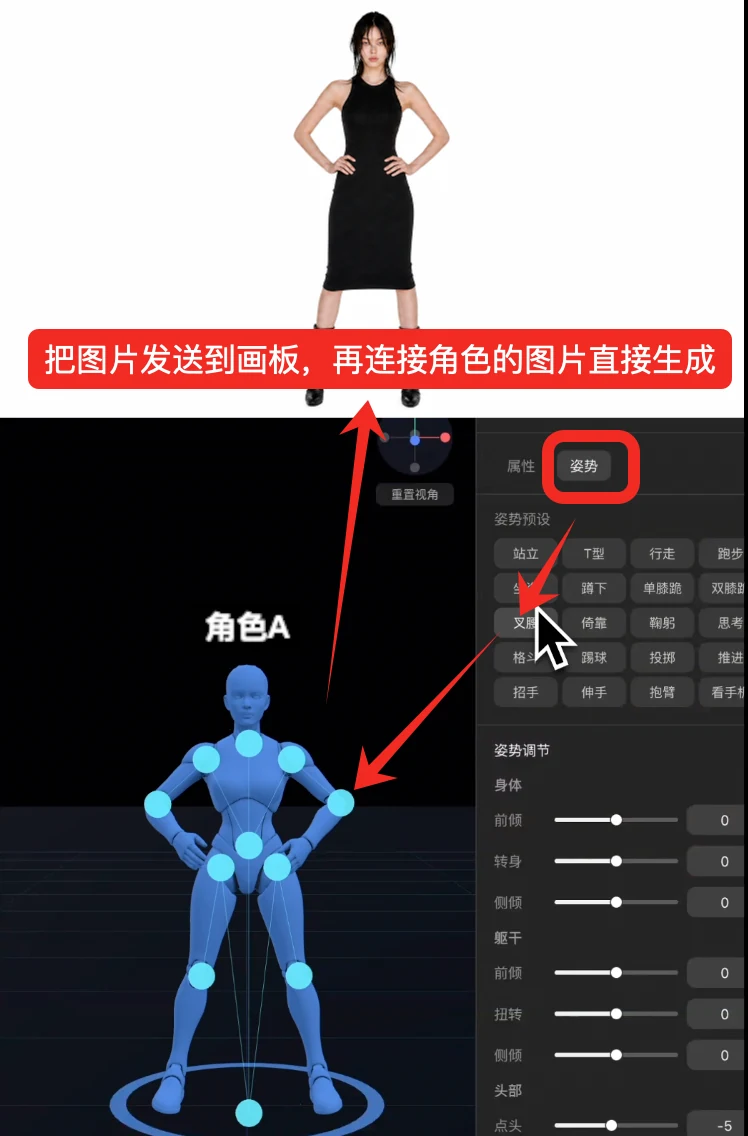
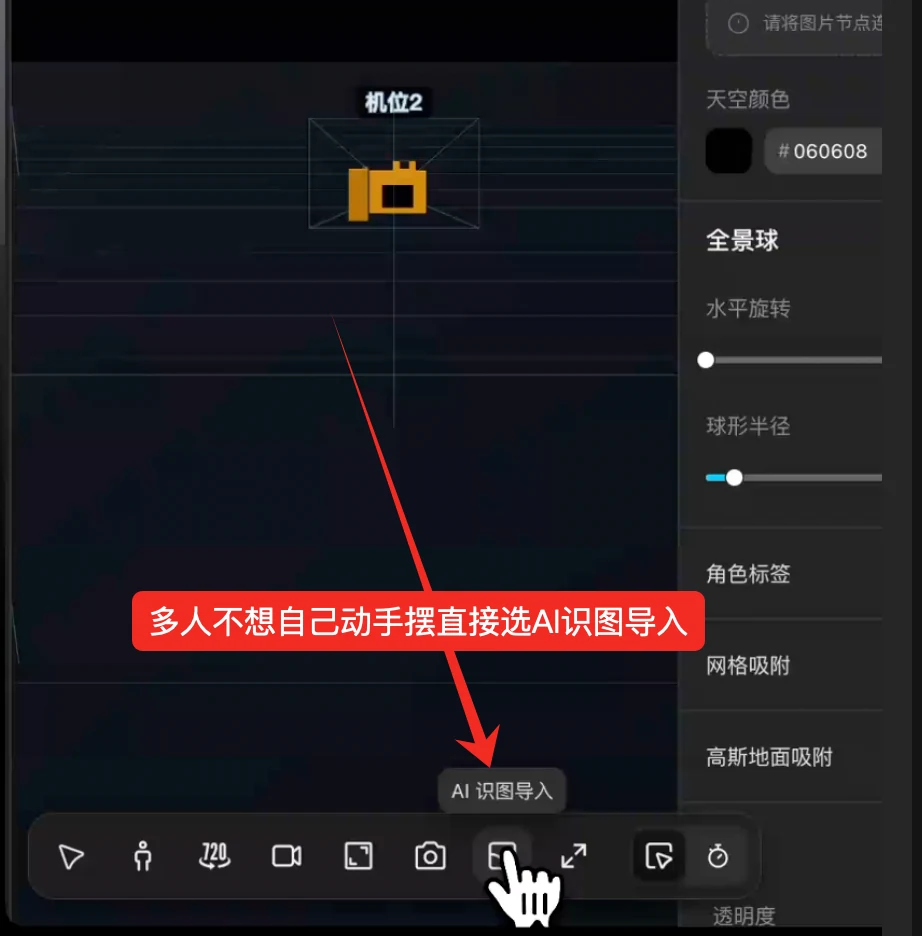
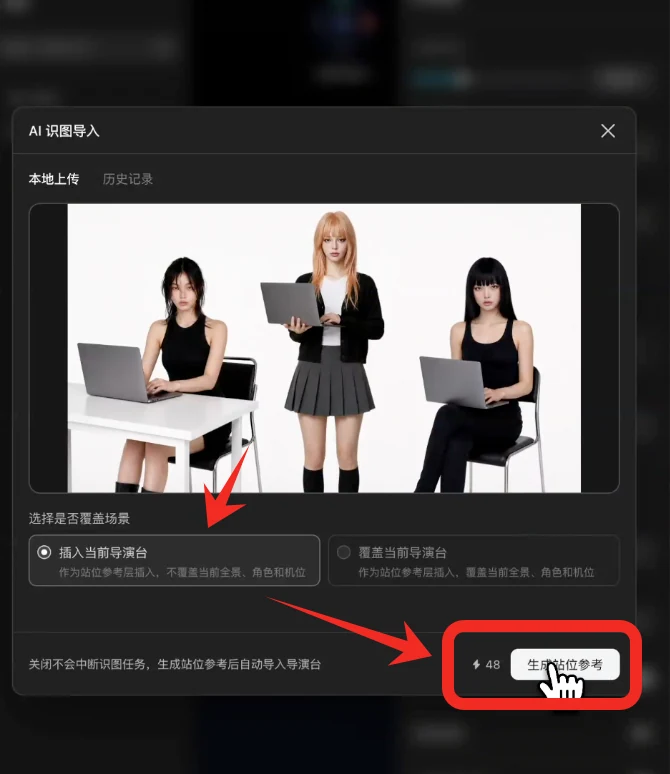
也可以直接用 3D 导演台确定人物动作,再进行生成,减少反复抽卡。3D 导演台的完整使用方法可参考“AI 互动影游”教程。
遇到多人情景时,直接输入参考图,让系统自动模拟三维情景;人物站位、姿态和镜头关系会更直观。
2.1 用 Codex 落地动态作品集
把人物视频、阶段参考图、动态作品和项目数据放进同一个项目,再用明确的滚动规则约束页面实现。
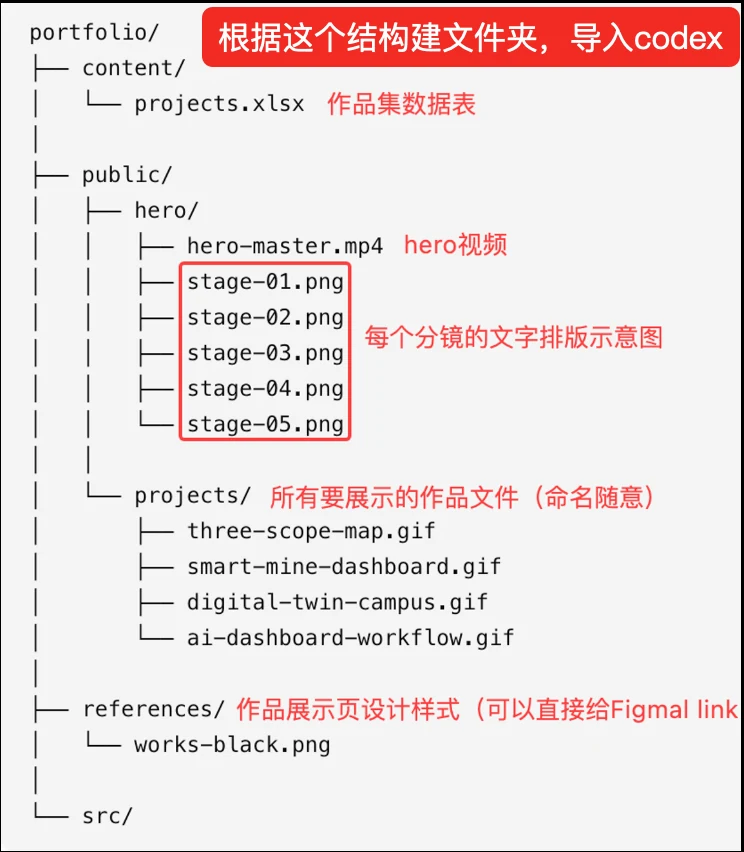
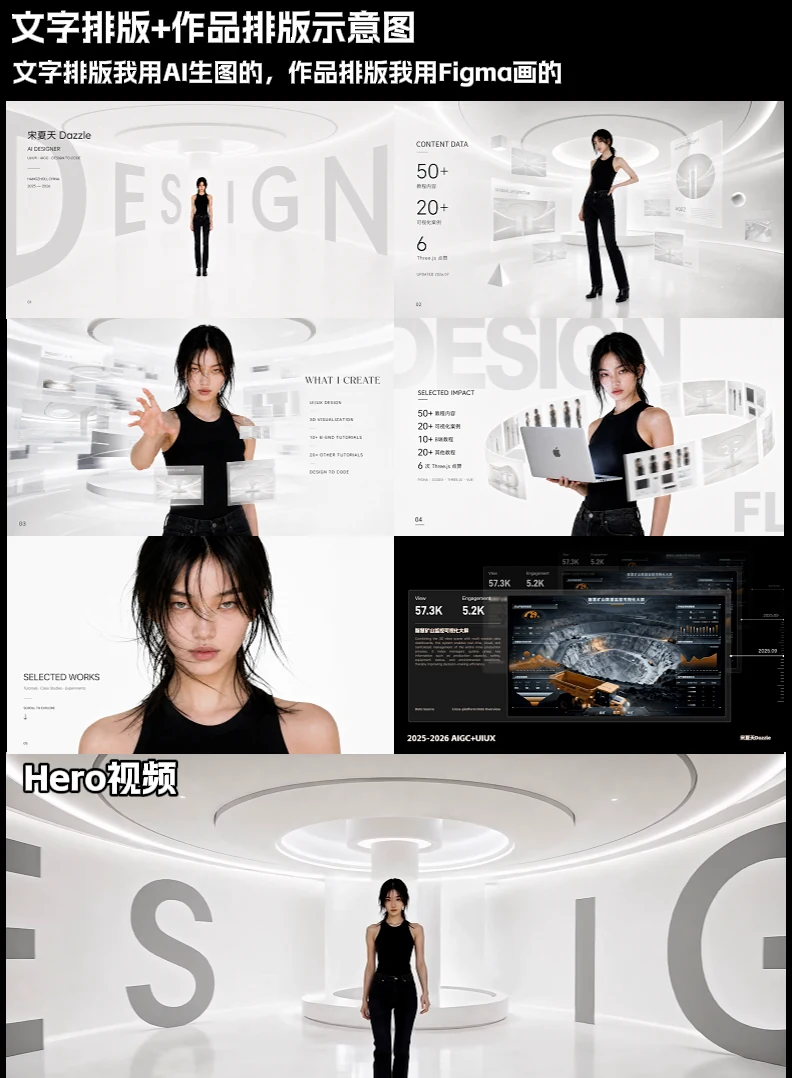
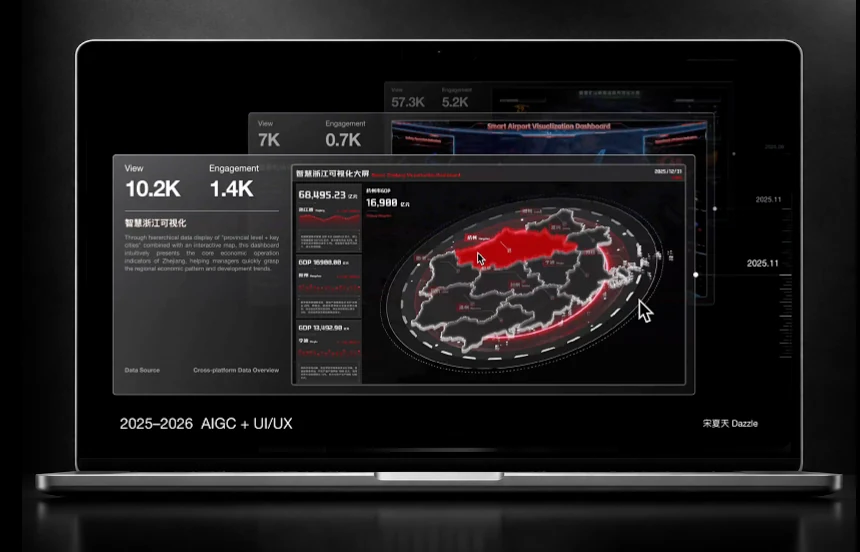
按照教程中的文件结构,把人物视频、动态作品和作品信息表格放进 Codex 项目。每个分镜的排版可以把分镜图和文字内容交给 AI 辅助完成;作品集布局则可以直接提供自己在 Figma 中设计的画板链接。
输入完整实现要求,再通过多轮对话调整排版和交互细节。最终页面可以在鼠标滚动时同步驱动人物视频与作品切换。
title
date
description
gif
views
engagement
完整提示词
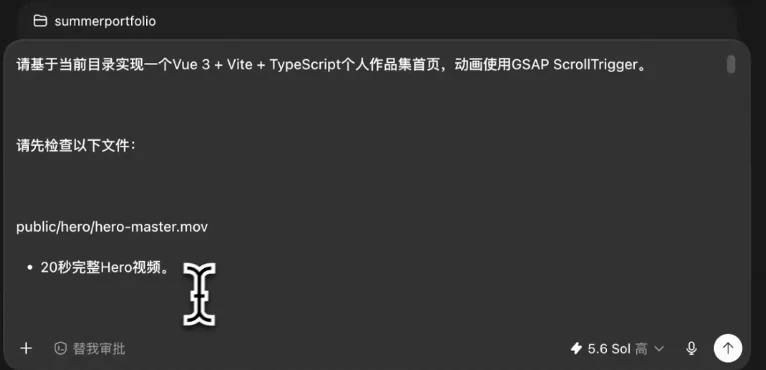
Codex 页面实现提示词
请基于当前目录实现一个 Vue 3 + Vite + TypeScript 个人作品集首页,动画使用 GSAP ScrollTrigger。
请先检查以下文件:
public/hero/hero-master.mov:20 秒完整 Hero 视频。
public/hero/stage-01.png 至 stage-05.png:五张 PNG 只作为对应视频阶段的文字排版和位置参考。桌面端始终使用 hero-master.mov,不要在视频和图片之间切换。
Figma 设计的作品集展示页链接:黑色作品区的布局和视觉参考。
content/projects.xlsx:只有一个 projects Sheet,字段为 title、date、description、gif、views、engagement。
public/projects/:存放表格中对应的 GIF 文件。
一、Hero
实现一个滚动驱动的视频 Hero。Hero 外层高度约 500vh,内部区域 position: sticky,固定 100vh。
将 Hero 在文档中的滚动进度 0 到 1 映射到 hero-master.mp4 的 currentTime 0 到 20 秒。视频不要自动播放,而是完全跟随页面滚动进度,支持向下播放和向上反向返回。
不要监听 wheel 并调用 preventDefault,不要劫持用户滚轮。
五个文字阶段直接写在代码中:阶段 1 为 0–3 秒,参考 stage-01.png;阶段 2 为 3–7 秒,参考 stage-02.png;阶段 3 为 7–12 秒,参考 stage-03.png;阶段 4 为 12–17 秒,参考 stage-04.png;阶段 5 为 17–20 秒,参考 stage-05.png。
所有文字使用 HTML DOM 叠加在视频上,根据五张 PNG 还原文字的位置、字号、间距和黑白极简编辑风格。
文字切换只使用 opacity、translateY 和轻微 blur,不要使用旋转、弹跳、霓虹或复杂科技动画。不同阶段之间使用约 0.3 至 0.4 秒的交叉淡入淡出。任何文字都不能遮挡人物面部。
Hero 最后一段滚动时,白色画面逐渐过渡到黑色作品区域。黑色背景从下方上移覆盖,Hero 视频逐渐淡出,SELECTED WORKS 文字由黑色转为白色。
二、作品区
根据 references/works-black.png(也可以换成 Figma 链接)实现黑色作品展示区域。
读取 content/projects.xlsx 中的 projects Sheet,并按照 date 字段从新到旧自动排序。GIF 路径自动拼接为 /projects/{gif字段}。
第一版不需要分类、封面、详情弹窗、外部链接或复杂筛选。
作品区使用浏览器正常文档滚动,不得创建内部纵向滚动区域,不得阻止滚轮默认行为。
作品展示区域固定 100vh,外层高度根据项目数量自动计算,每个项目对应约 90vh 至 100vh 的滚动距离。
三、响应式
桌面端使用完整 20 秒视频滚动控制。移动端可以使用五张 PNG 按照滚动阶段切换,不必逐帧控制视频。
支持 prefers-reduced-motion。
完成后运行类型检查和生产构建,修复全部错误。
关键方法
- Hero 第一帧必须在视频加载前就有内容
- 人物一致性需要固定角色、服装和光线
- 作品数据独立管理才能持续扩展网站
作者与发布
本文由宋夏天Dazzle 创作,收录于公众号「送你整个夏天」的 2026 教程档案。